Как в экселе сделать таблицу по сантиметрам. Как изменить размер ячеек в Excel и сделать их одинаковыми. Изменение ширины по умолчанию для всех столбцов листа или книги
Ширина столбца на листе может иметь значение от 0 до 255. Оно соответствует числу знаков, которые могут отображаться в ячейке, отформатированной с использованием стандартного шрифта. Ширина столбца по умолчанию составляет 8,43 знака. Если ширина столбца равна 0, он скрыт.
Высота строки может иметь значение от 0 до 409. Оно представляет высоту строки в пунктах (1 пункт соответствует приблизительно 1/72 дюйма или 0,035 см). По умолчанию высота строки составляет 12,75 пункта (примерно 1/6 дюйма или 0,4 см). Если высота строки равна 0, строка скрыта.
Прокрутите страницу до таблицы. Установите флажок «Предпочтительная ширина», чтобы включить текстовое поле рядом с ним. Добавьте длину в таблицу, вставив дополнительные строки. Вы также можете добавить столбцы таким образом, хотя это не повлияет на размер таблицы.
Наведите курсор на левую или правую границу таблицы. Вы увидите изменение курсора на двуглавую стрелку. Этот процесс также работает на нижней границе таблицы, чтобы увеличить длину таблицы, но не работает на верхней границе. Устраните целые строки из таблицы, что уменьшит ее, выделив строку.
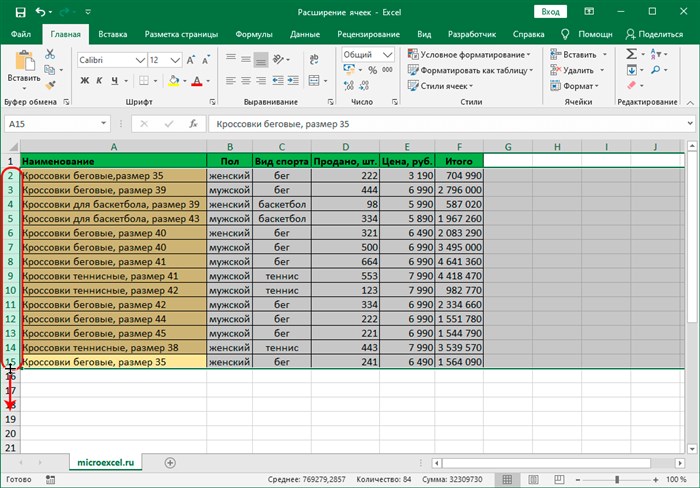
Перетащите эту линию вверх или вниз или влево или вправо, изменив размер этой части таблицы. Вы можете изменять строки отдельно, группами или всеми сразу. Выберите строку или строки, которые вы хотите настроить. Чтобы выбрать группу строк и перетащите указатель мыши на номера строк.
Когда вы находитесь в режиме макета страницы, высота строк измеряется в дюймах вместо точек, и вы можете сделать настройки высоты строки здесь. Если вы предпочитаете использовать сантиметры или миллиметры вместо этого, измените линейку страниц на метрику.

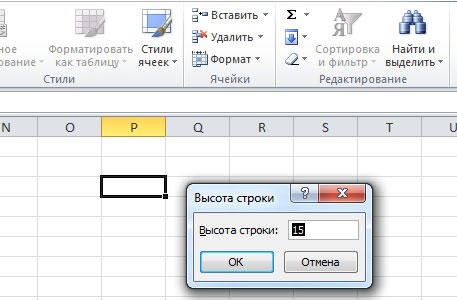

Высота может быть разной для разных строк, а ширина — для разных столбцов. Если вы хотите отрегулировать одну строку, вы можете переместить курсор над нижней границей строки, пока она не превратится в панель с двойной стрелкой. Когда вы перетаскиваете курсор, изменяющаяся высота отображается во всплывающем окне.
Изменение высоты строки с помощью мыши
Выберите «Высота строки» во всплывающем меню. Вы можете точно указать ширину для одного или нескольких столбцов. Выберите столбцы с заголовками столбцов, как и для строк, но перетащите влево или вправо, чтобы выбрать несколько смежных строк. Вот как выглядит наш рабочий лист с высотой первых трех строк и изменением ширины первых трех столбцов.
Установка заданной ширины столбца
Автоматическое изменение ширины столбца в соответствии с содержимым ячеек (автоподбор)
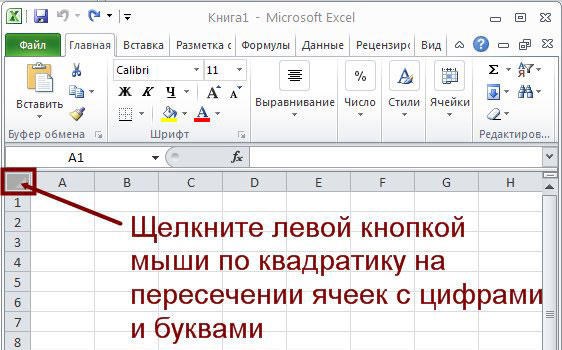
Совет . Чтобы быстро подобрать ширину всех столбцов листа, нажмите кнопку Выделить все и дважды щелкните любую границу между заголовками двух столбцов.
Изменение ширины столбца в соответствии с шириной другого столбца
Изменение ширины по умолчанию для всех столбцов листа или книги
Значение ширины столбца по умолчанию указывает приблизительное количество символов стандартного шрифта, которое умещается в ячейке. Можно указать другое значение ширины столбца по умолчанию для листа или книги.
Чтобы автоматически поместиться в одну строку, вы можете перемещать мышь по нижней границе нужного заголовка строки, пока она не превратится в панель с двойной стрелкой, как если бы вы перетащили границу, чтобы изменить высоту строки. Высота строки изменяется, чтобы соответствовать максимальному размеру шрифта и шрифта, используемому в этой строке.
Совет . Если требуется определить новое значение ширины столбцов по умолчанию для всех новых книг и листов, можно создать шаблон книги или листа, а затем создавать новые книги и листы на его основе. Дополнительные сведения см. в статье Сохранение книги или листа в качестве шаблона .
Изменение ширины столбца с помощью мыши
Установка заданной высоты строки
Изменение высоты строки в соответствии с содержимым ячеек
Совет . Чтобы быстро подобрать высоту всех строк листа, нажмите кнопку Выделить все и дважды щелкните нижнюю границу заголовка любой строки.
Поскольку на высоту строки по умолчанию влияет шрифт и размер шрифта, назначенные ячейкам в каждой строке, вы не можете указать значение для высоты строки по умолчанию. Тем не менее, ширина столбца по умолчанию для всех столбцов на текущем листе может быть изменена.
Ширина всех столбцов на текущем листе изменяется до указанной ширины, независимо от того, насколько широко это содержимое в любой из ячеек. Ваши таблицы всегда настолько малы, насколько они могут быть? В этой статье рассматриваются общие методы уменьшения размера файла.
Мои файлы всегда, кажется, растут до эпических пропорций. Большие файлы могут занимать больше времени, чем необходимо, чтобы открывать, быть более сложными для отправки по электронной почте, могут привести к печати дополнительных страниц, может увеличить вероятность появления сообщений об ошибке «Недостаточно памяти» или создать другое необычное поведение электронных таблиц.
Изменение высоты строки с помощью мыши

-
Устанавливаем курсор на правую границу сектора того столбца, который собираемся расширить, на горизонтальной панели координат. Курсор должен преобразоваться в двунаправленную стрелку. Производим зажим левой кнопки мыши и тянем его вправо до тех пор, пока размер колонки вас не устроит.
Как расширить ячейку в таблице Excel
- Отметьте объект с желаемым показателем;
- В группе «Буфер» на основной вкладке щёлкните «Копировать»;
- Там же нажмите на выпадающее меню под «Вставить» и выберите ссылку «Специальная вставка» (в самом низу);
- В области «Вставить» щёлкните на пункт «Ширины столбцов».
К счастью в программе предусмотрена возможность настроить вашу электронную таблицу, чтобы получить все на одной страничке и сделать так, чтобы она выглядела идеально настолько, насколько это возможно. Если ваша электронная таблица слишком большая для одной страницы — вы можете использовать эти настройки чтобы аккуратно распределить её на несколько страниц.
Ручная настройка нумерации осей на диаграмме Excel
Я хочу настроить ось X моей диаграммы рассеяния в соответствии с моими точками диаграммы в MS-Excel 2010. Я видел в некоторых руководствах, что я могу изменить его, отредактировав «метки оси»в» Выбрать данные». Как вы можете видеть на картинке ниже, эта кнопка не активна для меня. На диаграмме я хочу изменить метки оси X на (0.8 1.0 1.3 1.5 1.7).

Как изменить значения осей в excel
Совет. Измените единицы, если значения являются большими числами, которые вы хотите сделать более краткими и понятными. Например, можно представить значения в диапазоне от 1 000 000 до 50 000 000 как значения от 1 до 50 и добавить подпись о том, что единицами являются миллионы.
Способ 2: устранение избыточного форматирования
Ещё одним важным фактором, который делает документ Excel более тяжелым, является избыточное форматирование. Сюда можно отнести применение различных видов шрифтов, границ, числовых форматов, но в первую очередь это касается заливки ячеек различными цветами. Так что перед тем, как дополнительно отформатировать файл, нужно дважды подумать, а обязательно ли стоит это делать или без данной процедуры можно легко обойтись.
Особенно это касается книг, содержащих большое количество информации, которые сами по себе уже имеют немалый размер. Добавление форматирования в книгу может увеличить её вес даже в несколько раз. Поэтому нужно выбрать «золотую» середину между наглядностью представления информации в документе и размером файла, применять форматирование только там, где оно действительно необходимо.
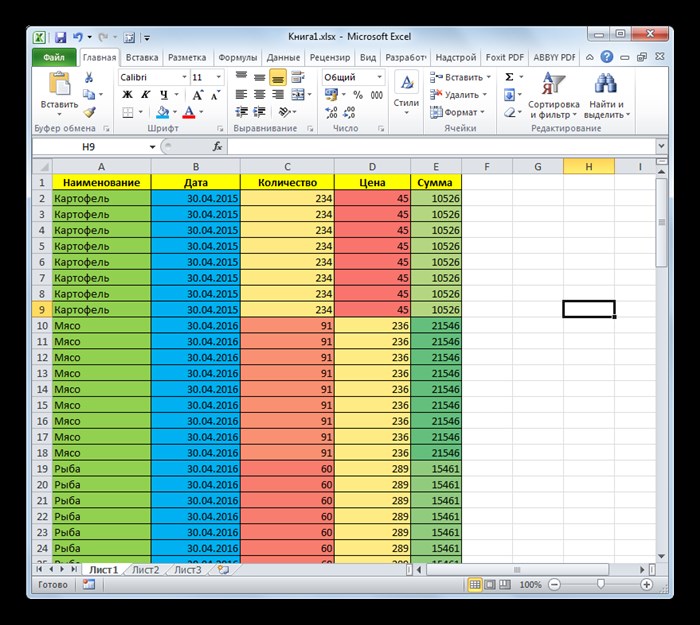
Но неизвестно, когда именно будут добавляться новые строки и как много их добавится, а таким предварительным форматированием вы утяжелите файл уже прямо сейчас, что отрицательно также скажется и на скорости работы с данным документом. Поэтому, если вы и применили форматирование к пустым ячейкам, не входящим в таблицу, то его обязательно следует убрать.


Вышеописанные действия помогут существенно уменьшить размер книги Excel и ускорить работу в ней. Но лучше изначально использовать форматирование только там, где оно по-настоящему уместно и необходимо, чем потом тратить время на оптимизацию документа.
Как изменить масштаб диаграммы в excel — Мир ПК
Хотя большинство офисных принтеров печатают на листах А4 (21,59 см х 27,94 см), вам может понадобиться изменить размер печатного листа. Например, вы готовите презентацию на листе А1, или печатаете фирменные конверты соответствующих размеров. Чтобы изменить размеры листа, можно:
Печать листа по ширине страницы
На вкладке Макет в группе Печать установите флажок Разместить.
В диалоговом окне стр введите 1 (широкий одна страница).
В диалоговом окне высоту страницы введите 0 , чтобы не указано количество страниц в высоту.
Примечание: При использовании параметра Разместить не более чем на Excel игнорирует установленные вручную разрывы страниц.
Как изменить размер листа в excel
- Особый колонтитул для первой страницы – колонитулы первой страницы не повторяются на остальных страницах. Удобно, если первая страница — титульная.
- Разные колонтитулы для четных и нечетных страниц – подходит для нумерации страниц при печати буклета
- Изменять масштаб вместе с документом – установка включена по умолчанию, колонтитулы масштабируются так же, как и вся страница. Рекомендую держать этот параметр включённым, чтобы обеспечить целостность компоновки листа
- Выровнять относительно полей страницы – левый и правый колонтитулы выровнены по соответствующим границам полей. Этот параметр так же установлен по умолчанию, изменять его нет особого смысла.
Ещё UPD.
Ведёт себя график вобще совершенно непредсказуемо при использовании программного ресайза. Что-то там он как-то автомасштабирует, но что и как — ХЗ и ещё раз ХЗ. На одних данных и размерах всё нормально, дёрнется и вернётся в заданный размер. На других — постепенно расширяется в стороны, если ресайз сделать нессколько раз подряд (вплоть до диаграммы целиком).
Как поменять оси графика в Excel.: 2 комментария
Так как все-таки поменять ОСИ графика местами? А то в вашем и других примерах меняются местами только легенда, и подписи на горизонтальной оси. В вашем примере — как сделать чтобы хомяки и мыши откладывались по вертикальной, а их количество по горизонтальной осям?
Добрый день.
Выделить диаграмму.
Войти во вкладку «Конструктор».
Нажать на иконку с надписью «Строка/Столбец»
Рис. 1. Диаграмма уровня компетенций вместе с исходными данными для построения.
Метод решения подсказала мне идея, почерпнутая в книге Джона Уокенбаха «Диаграммы в Excel»:
Скачать заметку в формате Word, примеры в формате Excel
При создании диаграммы, показанной на рис. 1 использовались следующие принципы:
- Диаграмма фактически является смешанной: в ней сочетаются график и точечная диаграмма.
- «Настоящая» ось значений скрыта. Вместо нее выводится ряд точечной диаграммы, отформатированный таким образом, чтобы выглядеть как ось (фиктивная ось).
- Данные точечной диаграммы находятся в диапазоне А12:В18. Ось Y для этого ряда представляет числовые оценки каждого уровня компетенций, например, 40% для «базового».
- Подписи оси Y являются пользовательскими подписями данных ряда точечной диаграммы, а не подписями оси!
Давайте теперь рассмотрим шаги создания диаграммы, приведенной на рис. 1.
Выделите диапазон А1:С7 и постройте стандартную гистограмму с группировкой:
Разместите легенду сверху, добавьте заголовок, задайте фиксированные параметры оси значений: минимум (ноль), максимум (1), цену основных делений (0,2):
Выделите диапазон А12:В18 (рис. 1), скопируйте его в буфер памяти. Выделите диаграмму, перейдите на вкладку Главная и выберите команду Вставить->Специальная вставка.
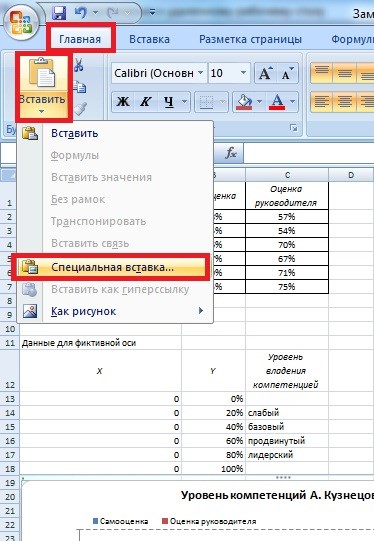
Установите переключатели новые ряды и Значения (Y) в столбцах. Установите флажки Имена рядов в первой строке и Категории (подписи оси Х) в первом столбце.
Выделите новый ряд и правой кнопкой мыши выберите Изменить тип диаграммы для ряда. Задайте тип диаграммы «Точечная с гладкими кривыми и маркерами»:
Для нового ряда Excel создал вспомогательные вертикальную (справа) и горизонтальную (сверху) оси. Удалите вспомогательную вертикальную ось. Этим вы зададите масштаб для ряда точечной диаграммы такой же, как и для основной гистограммы. Выделите вспомогательную горизонтальную ось и отформатируйте ее, указав для основных делений – нет, для подписей оси – нет:
Выделите основную вертикальную ось и отформатируйте ее, указав для основных делений – нет, для подписей оси – нет.
Выделите ряд точечной диаграммы и отформатируйте его. Цвет линии – черный, маркер – похожий на деления оси (выберите размер маркера и задайте черный цвет), толщину линии подберите так, чтобы она не отличалась от горизонтальной линии, добавьте подписи данных (всё равно, какие). Отформатируйте подписи данных, указав на вкладке Параметры подписи – Слева.
Войдите в легенду, выделите и удалите описание ряда, относящегося к точечной диаграмме.
Выделяйте по очереди подписи данных ряда точечной диаграммы и (как показано на рис. 3) напечатайте в них те слова, которые хотели (область С13:С18 рис. 1).
Как в экселе сделать таблицу по сантиметрам. Как изменить размер ячеек в Excel и сделать их одинаковыми. Изменение ширины по умолчанию для всех столбцов листа или книги
- Округление значений в ячейках Excel.Округление значений функциями: ОКРУГЛ, ОКРУГЛВВЕРХ, ОКРУГЛВНИЗ, ОКРУГЛТ.
- Установка фильтров в таблицах Excel.Как установить фильтр в ячейках «Эксель» на.
- Знак суммирования в программах «Эксель» и «Ворд»Как написать знак суммы (количества) в таблицах.
Когда вы создаете документы для печати (например, отчеты, счета, накладные и т.д.) – важно настроить их так, чтобы распечатанный лист выглядел корректно, удобно и логично. Иначе, распечатанный документ будет неудобен для чтения и результаты Вашей работы оставят неприятные впечатления. Какие можно делать настройки рабочего листа – я расскажу в этом посте.
Метод 2: расширение границ нескольких строк или столбцов
Данный метод, как следует из названия заголовка позволяет выполнить одновременное расширение нескольких строк и столбцов. Для этого выполняем следующие действия:
Аналогичным образом можно одновременно расширить границы нескольких строк. Только теперь нужно выполнить их выделение на вертикальной координатной панели и тянуть вниз нижнюю границу самой нижней строки выделенного диапазона.
Изменить масштаб в экселе. Печать в Excel — что настроить и как не оплошать
Масштабирование не изменяются зазора глубины или Ширина зазора между ряда данных. Чтобы изменить просвет глубины или ширина, щелкните ряд данных правой кнопкой мыши и выберите команду Формат ряда данных. Укажите необходимые параметры в разделе Параметры ряда.
Способ 3: изменение масштаба таблицы на печати
Теперь давайте посмотрим, как изменить реальный размер табличного диапазона, то есть, его размер на печати.
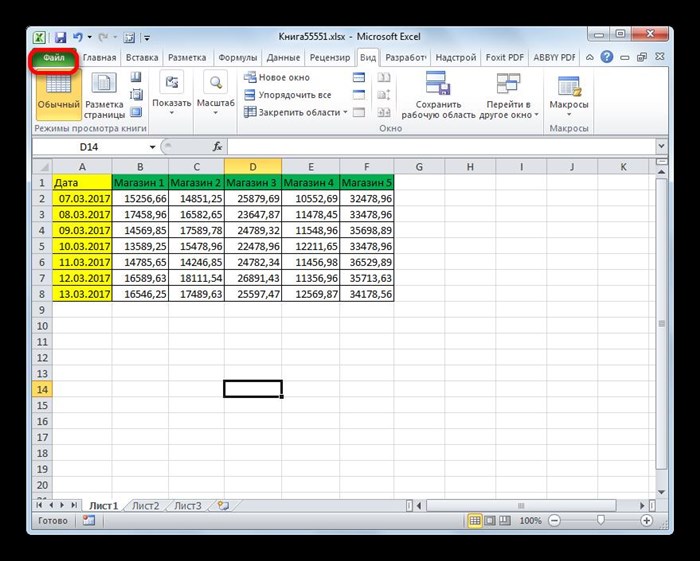
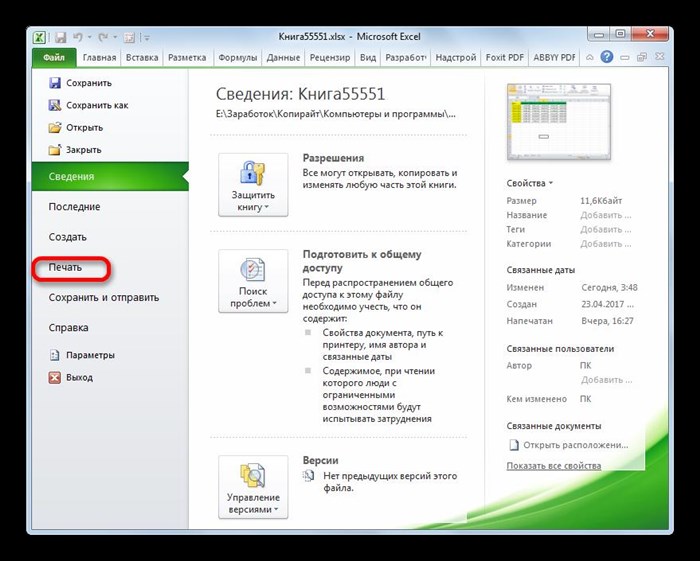
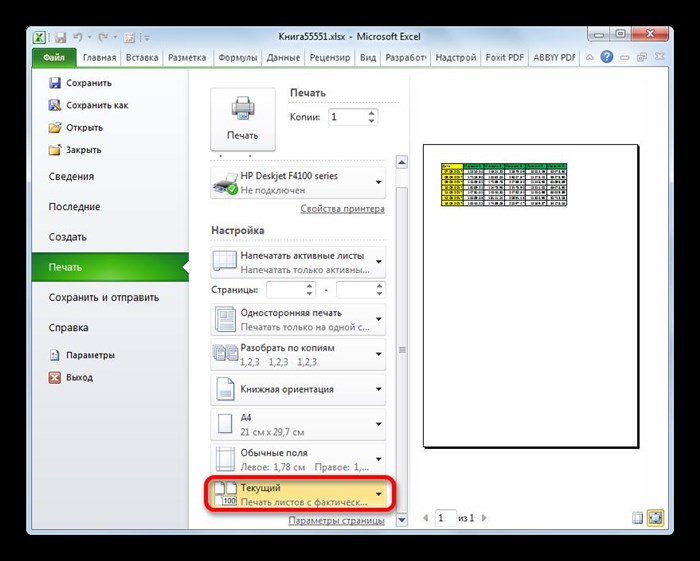
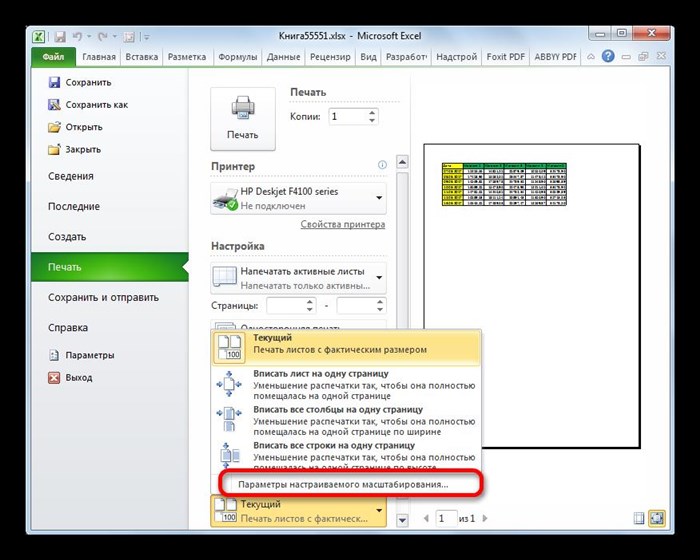
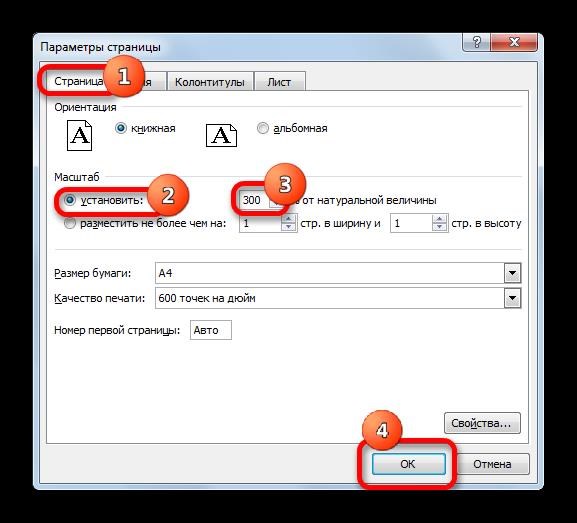
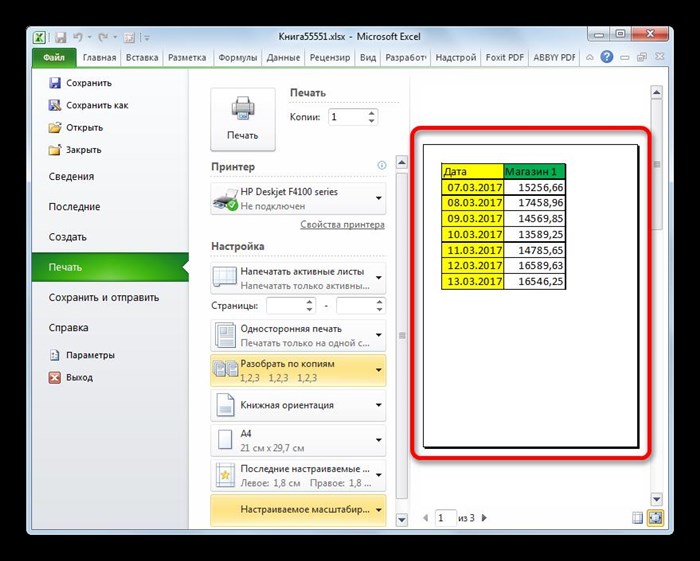
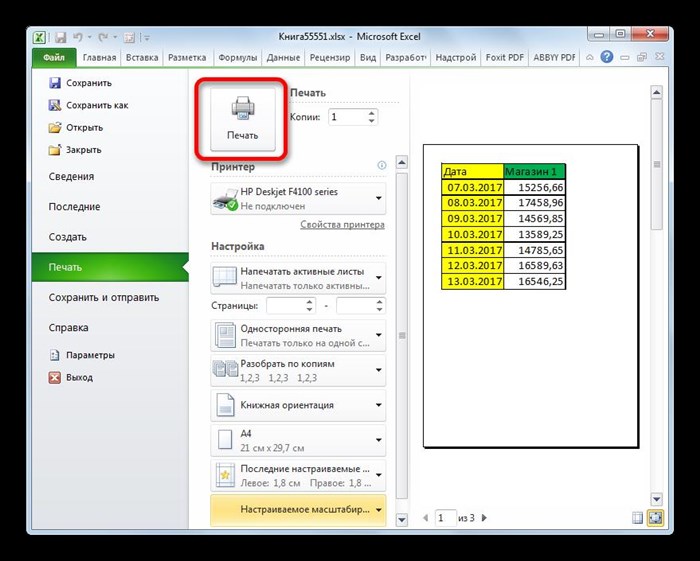
Изменить масштаб таблицы при печати можно и другим путем.
-
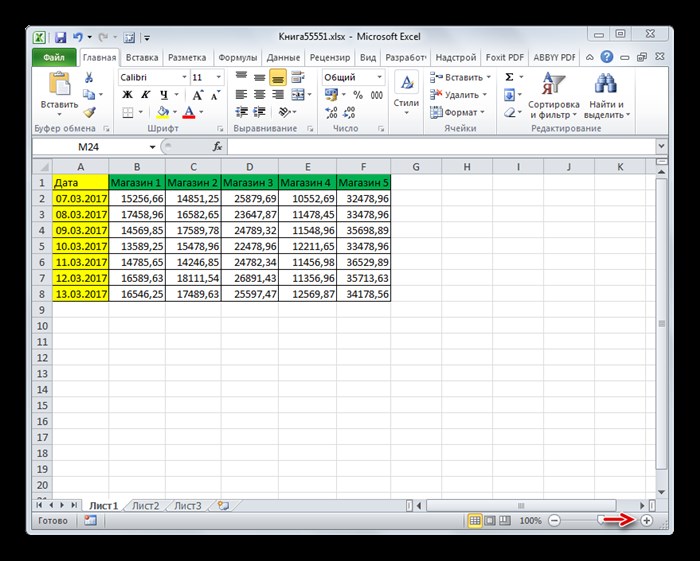
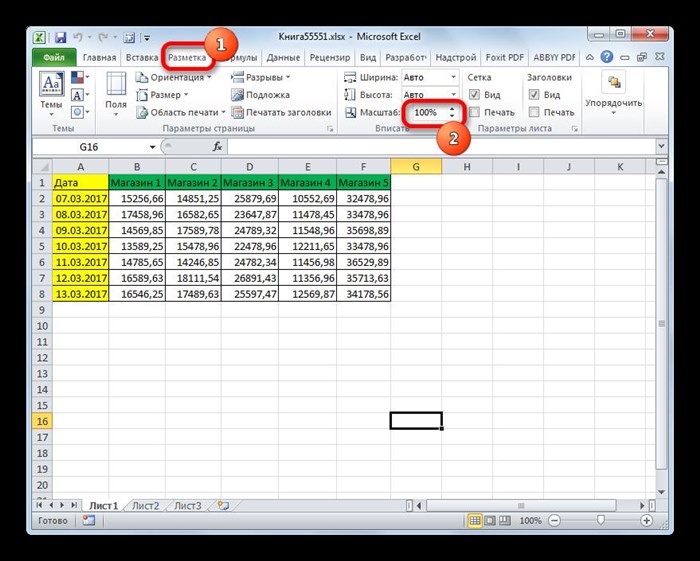
Перемещаемся во вкладку «Разметка». В блоке инструментов «Вписать» на ленте имеется поле «Масштаб». По умолчанию там стоит значение «100%». Для того, чтобы увеличить размер таблицы при распечатке, нужно в данное поле ввести параметр от 100% до 400%.
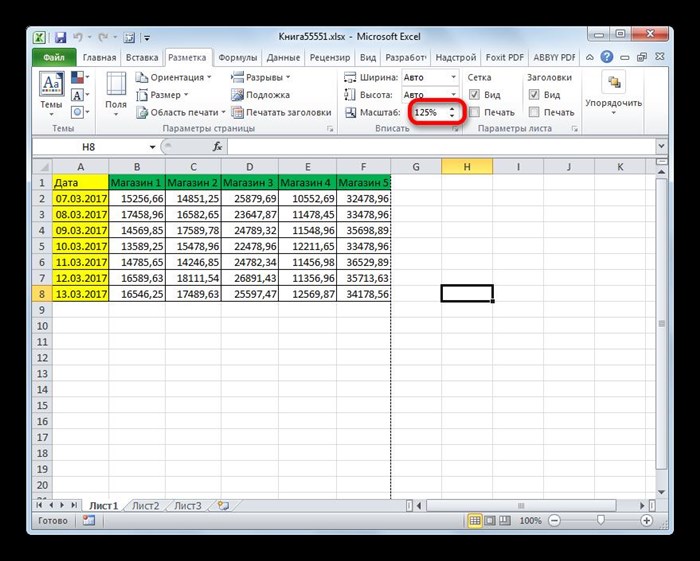
Как видим, увеличить таблицу в Excel можно разными способами. Да и под самим понятием увеличения табличного диапазона могут иметься в виду совершенно разные вещи: расширение размеров его элементов, увеличение масштаба на экране, увеличение масштаба на печати. В зависимости от того, что пользователю в данный момент нужно, он и должен выбрать конкретный вариант действий.
Как расширить таблицу в Excel — Офис Ассист
Если кому интересно, могу продолжить тему изготовления серийных графиков из разнородных данных на основе множественных условий с промежуточными вычислениями (и ещё и с осью категорий — временно́й, которую сводные таблицы в упор не понимают).


