Форматирование объектов электронной таблицы
При форматировании электронной таблицы используются основные операции: форматирование ячеек и данных, изменение ширины строк и высоты столбцов.
Форматирование ячеек включает в себя установку и изменение:
- границ, цвета, типа линий ячеек и т.д.;
- формата числовых данных;
- цвета фона, типа заливки и т.д.;
- шрифта, размера, ориентации текста и др.;
- защиту ячеек и режим скрытия формул.
Для выполнения этих операций используются элементы вкладки «Главная» и вкладки «Формат ячеек». Для вызова окна «Формат ячеек» можно воспользоваться контекстным меню. Для этого достаточно нажать правой кнопкой мыши на ячейку электронной таблицы. Окно состоит из шести вкладок.
Вкладка «Число». Отвечает за назначение форматов ячеек. Стоит заметить, что формат можно задавать как до ввода данных, так и после. По умолчанию в табличном редакторе для любой ячейки установлен «Общий» формат.

Вкладка «Выравнивание». Используется для операций объединения ячеек, выравнивания и направления текста и переноса слов. В этой вкладке также можно объединить ячейки и задать отступ, чтобы текст не прилипал к границам ячейки.

Вкладка «Шрифт». С помощью окна данной вкладки можно форматировать шрифт в ячейках. Пользователю доступны операции смены шрифта, размера, начертания и цвета.
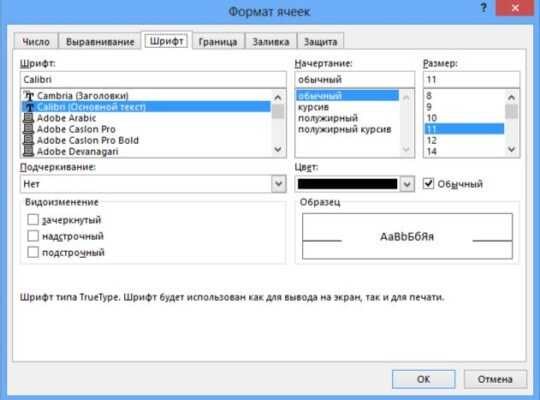
Вкладка «Граница». Инструменты этой вкладки позволяют придать таблице завершенный вид с помощью типа, цвета и толщины границы ячеек.

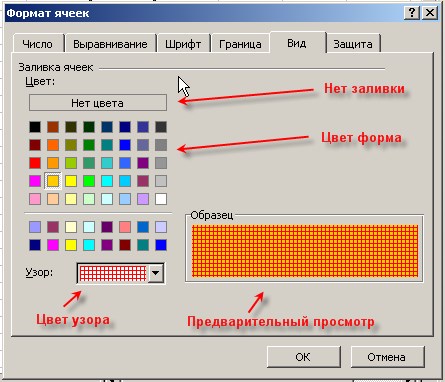
Вкладка «Заливка». В окне вкладки доступны возможности добавления и изменения цвета и узора фона.

Вкладка «Защита». Позволяет защищать ячейки от возможности редактирования.
Самые часто используемые инструменты для форматирования ячеек доступны в верхней панели табличного процессора.
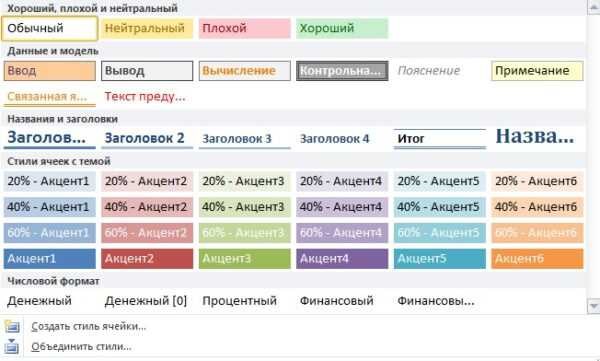
Microsoft Excel предоставляет пользователям возможность стилевого форматирования. С его помощью можно оформлять объекты таблицы. Стандартный набор стилей находится во вкладке «Главная», группа «Стили». Готовые решения можно изменять, а также создавать свои собственные стили.
Формат ячейки можно удалять и копировать для другой ячейки. Для удаления достаточно перейти в группу «Редактирование» (вкладка «Главная») и выполнить команду «Очистить форматы». Для применения формата к другим ячейкам используется инструмент «Формат по образцу», который находится на вкладке «Главная» в группе «Буфер обмена».

Microsoft Excel/Форматирование ячеек — Викиучебник
- Выделить необходимое количество ячеек. Для удобства можно выбрать первую строку или столбец, зажать кнопку Shift, выбрать последнюю ячейку. Таким образом, будет выделен весь необходимый диапазон.
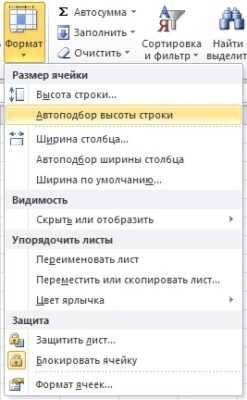
- Установить курсор на границе любой выделенной ячейки. Для автоподбора высоты курсор следует установить на панели слева, а для автоподбора ширины — сверху. Указатель должен принять вид стрелки, направленной в две стороны.
- Дважды нажать левой кнопкой мыши. После этого табличный процессор изменит размер ячейки по содержимому.
Давайте выведем основную информацию по компании в шапку. Для доступа к конкретной ячейки объект Cells на странице пакета снабжен удобным индексатором. При этом, до конкретной ячейки можно достучаться как через номер строки и столбца, так и по привычному всем буквенно-числовому коду:
Задача
Итак, предположим, продукт-мэнеджеру ударила в голову идея того, что возможность выгружать некий отчет в формате Excel увеличит кол-во пользователей на 100500%. Проджет-менеджер решает выкатить эту киллер-фичу как хотфикс прямо сегодня — ведь работы всего на пару часов.
Аналитик, в свою очередь, выдает задачу с феноменально точным описанием — «Сгенерировать excel отчет на базе данных MarketReport». Что ж, для нашего примера, создадим заглушку — генератор фейковых данных:

Формат ячеек в Excel.
Во-вторых, возможно имеет смысл искать новою работу, но, забегая вперед, я бы с этим не спешил. Если данная публикация наберет 1+ просмотров, то во второй части мы поговорим о том, как можно отделить стилизацию от логики заполнения данными, упростить манипуляции над ячейками и в целом сделаем код боле поддерживаемым.
Заливка ячеек цветом [ править ]
Есть два способа изменить цвет заливки выделенных ячеек:
Основы работы с ячейками, данными, строками и столбцами
- числа выравниваются по правому краю, а текст — по левому;
- если, изменяя ширину столбца, сделать ее меньше определенной, то число в ячейках заменяется на символы «#». Это не ошибка. Это означает, что нужно сделать столбец пошире;
- если число очень большое («6000000000000») или очень маленькое («0,00000000000001»), оно автоматически преобразуется в экспоненциальный (научный) формат («6E+12» и «1E-14» соответственно);
- при изменении ширины столбца округляются десятичные дроби. Например, если написать «3,1415», затем изменить ширину так, чтобы «5» перестала помещаться, в ячейке отобразится «3,142».
Сердцем генератора будет метод Generate. ExcelPackage это модель документа, через которую мы и будем осуществлять все взаимодействия с ним. Также имеется конструктор для передачи пути к файлу или потока.
Вкладка Число
Первая вкладка Число (открыта на картинке выше) задает числовой формат. Значение в ячейке можно представить как обычное число, проценты, дату и т.д. По умолчанию всем ячейкам придается Общий формат, то есть ячейка никак не отформатирована. Поэтому, как правило, требуется перейти к другому формату.
Следующий пункт Числовой. Здесь задается количество видимых знаков после запятой (по умолчанию их два), а также можно отделить группы разрядов (тысячи, миллионы и т.д.) друг от друга.


Мой личный справочник: Excel — основные методы и конструкции языка, подключение через COM — соединение (1С: v8 и v7: Программисту: Язык программирования)
Синтаксис команды «SaveAs» во втором параметре разрешает указать формат сохраняемого файла.
Числовое значение фрмата файла Excel 2003: FileFormatNum = -4143
Т.е. команду сохранения для этого можно написатьтак:


